









IT之家 11月7日消息,微軟當地時間11月6日發布博文,邀請Beta和Experimental頻道的Windows Insider項目成員,測試適用於Windows 11的預覽版更新。
Beta 頻道(26H2):Build 26320.9876;
Experimental 频道:Build 26340.9882;
Beta 頻道(26H1):Build 28020.3445;
Experimental 頻道(26H1):Build 28120.3454;
Experimental ( Future Platforms )頻道: Build 29704.1000。
IT之家附Windows 11的改進進展如下:
1、Windows Hello 登錄體驗改善:
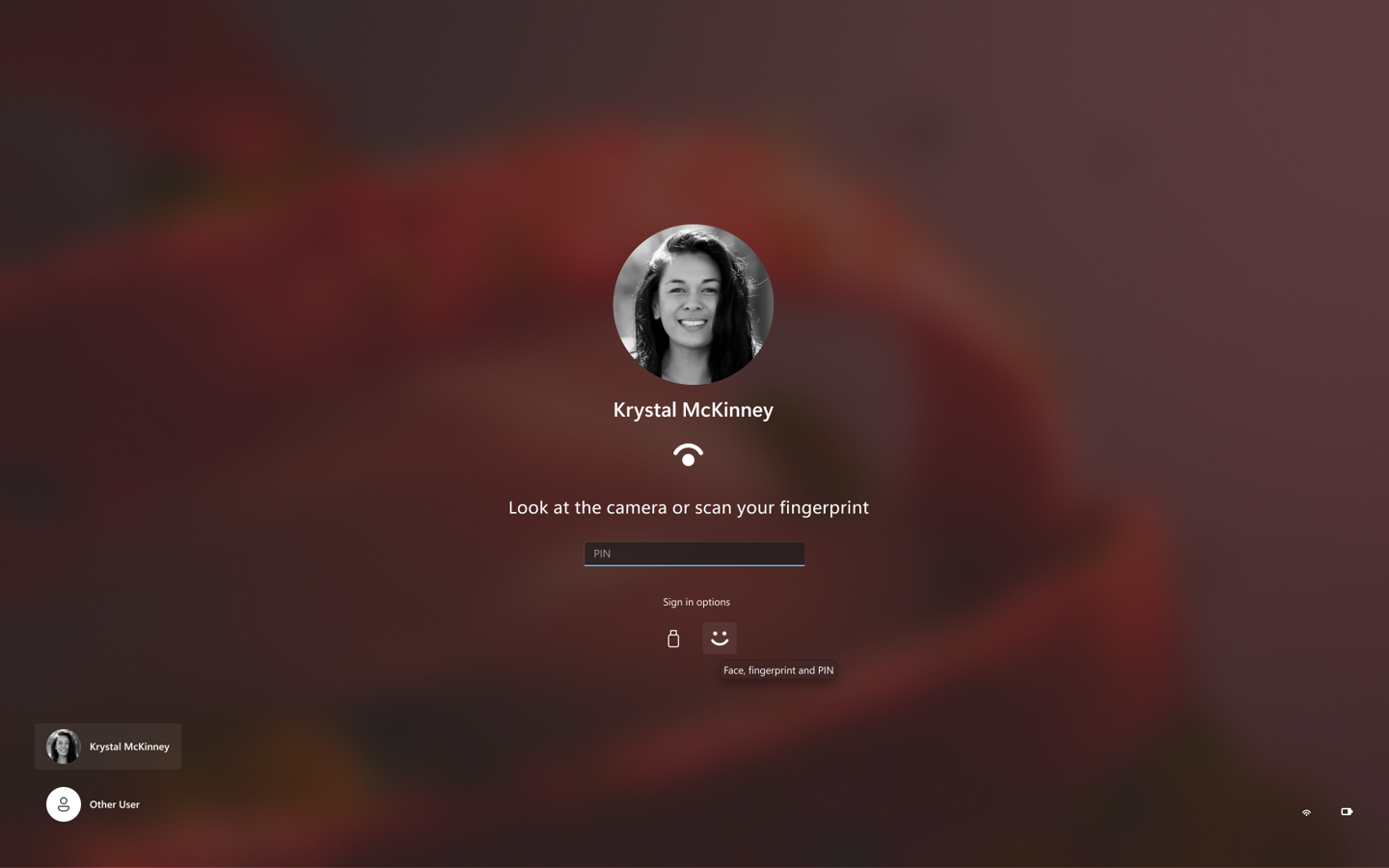
Experimental 頻道帶來了 Windows Hello 的登錄改進,讓登錄和解鎖的動作更加一致,並提供了更清晰的引導。
用戶無需等待面部或指紋識別完成後再輸入 PIN,可直接嘗試任意最先可用的登錄方式;不過在部分場景下,例如設備重新啟動後,仍需先輸入 PIN,之後生物識別將照常工作。
2、Experimental(Future Platforms)版本:
在未來的幾週內,Experimental(Future Platforms)頻道的Insiders將會注意到,微軟會在常规的每週預覽版本之間,額外每週發布一個新的構建版本。
這些中間版本僅為最新的累積更新(LCU),不包含任何新功能或負載,主要用於測試後端運行和更新服務。因此微軟不會為這些更新發布每週的發布說明或博文,而會在Flight Hub中追蹤相關版本。
各版本細分
26320.9876
此次更新透過啟用包(eKB)的方式進行,升級後將升至Windows 11 26H2版本,版本號升至Build 26320。此次更新帶來了Windows搜索、實時字幕、遊戲模式、Windows Hello、系統設定和檔案資源管理器等多項改進。
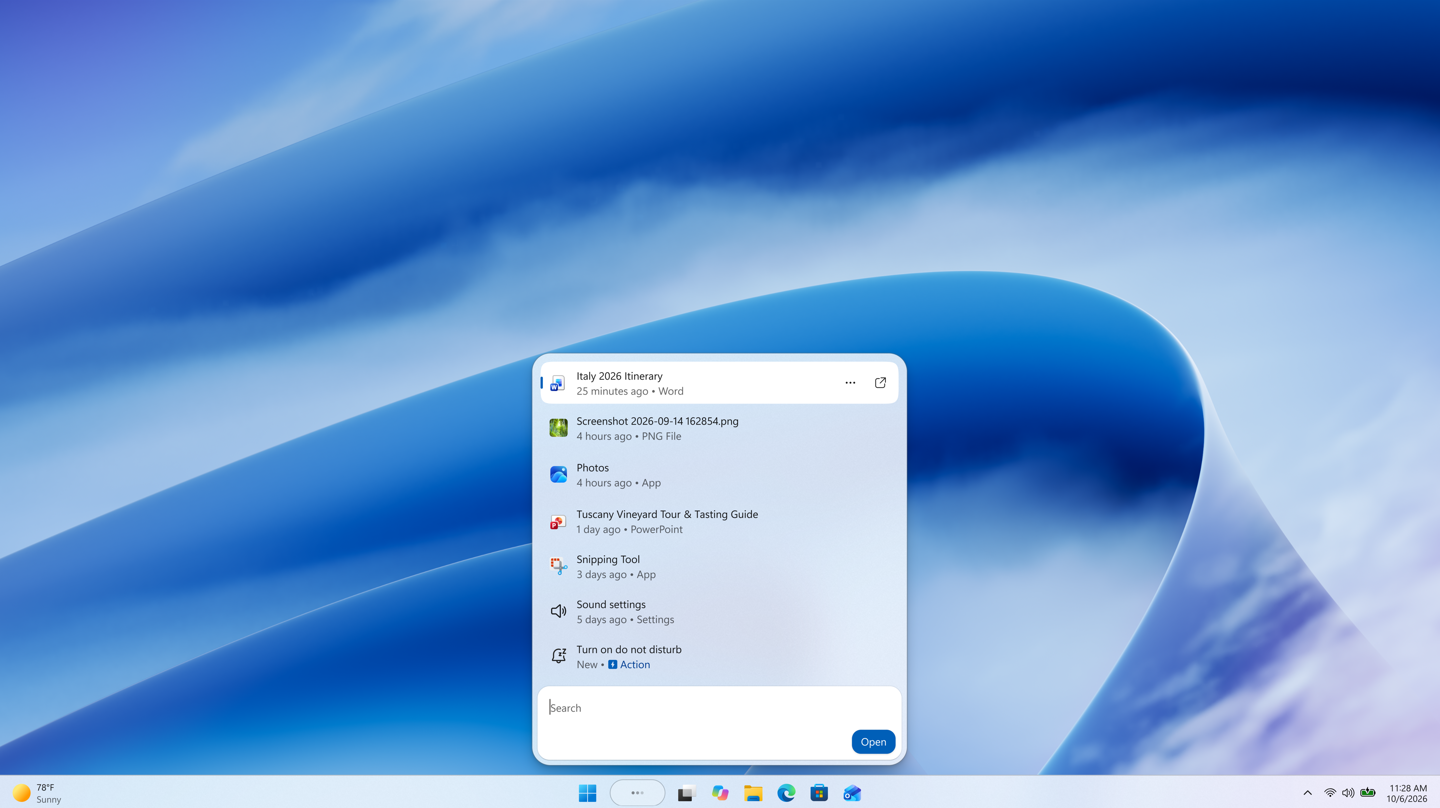
Windows 搜索迎來基於 WinUI 3 构建的新體驗,採用更簡潔的界面設計,並優化搜索速度和資源效率。新版本支持直接在搜索結果中執行操作,用戶可以通過 Windows 搜索開啟深色模式、藍牙、調整屏幕亮度、靜音設備以及排列窗口。此外,搜索功能還將改善對拼寫錯誤和同義詞的識別能力。微軟表示,這些改善將在未來幾周內繼續調整。該功能初期僅支持英語。
實時字幕功能也進行了調整。此前的實時字幕主要是轉錄系統音頻,用戶可以選擇額外加入麥克風聲音。更新後,用戶可以分別選擇系統音頻、麥克風音頻,或同時轉錄兩者,從而根據實際場景控制字幕來源。
遊戲方面,在 Xbox 模式下的 Gaming Task View 導航欄將加入快速設定入口,用戶無需退出 Xbox 模式,即可訪問與 Windows 任務欄相同的完整快速設定功能。
在登錄體驗方面,Web 的登錄功能現已支持 Microsoft Entra 混合加入設備。此前,該功能僅支持 Microsoft Entra 加入設備。用戶可以在 Windows 鎖屏界面上使用 FIDO2 安全密鑰、手機通行密鑰或臨時訪問通行證(TAP)等無密碼憑據進行登錄。登錄後,Windows 會獲取 Kerberos 票據,確保用戶仍可訪問本地文件共享和內部網站。
Windows Hello 面部识别新增屏幕亮度自动调整功能。在光线较暗的环境中,系统可以暂时提高屏幕亮度,帮助用户完成面部识别登录。用户可以前往“設定”>“帳戶”>“登錄選項”>“面部识别(Windows Hello)”,開啟“面部识别期間自動調整屏幕亮度”選項。
在輸入體驗方面,微軟正在更新粘滯鍵和篩選鍵的啟用提示對話框,用戶可以直接在對話框中選擇不再顯示相關提示,減少不必要的操作干擾。
在系統設定方面,現在可以顯示 365 家庭訂閱中各成員共享雲儲存空間的使用情況。用戶可以在「設定」>「帳戶」>「雲儲存」中查看相關信息。目前,微軟尚未提供各家庭成員的詳細使用量拆分數據。
這項功能的開放時間與訂閱購買日期有關:2026年10月8日之後購買的訂閱可以查看相關信息;此之前購買的訂閱,需要等到2027年5月2日或之後的首次續訂後才能使用該功能。
在文件資源管理器方面,地址欄現在支援使用 `~` 來快速存取使用者個人資料檔案及其子目錄,例如輸入 `~\AppData` 即可直接導航至對應位置。
26340.9882
該版本基於 Windows 11 26H2 版本,通過啟用包(eKB)的方式交付。本次更新主要改善 Windows Hello 登錄體驗、實時字幕、講述人盲文數學公式支持及賬戶設定,同時修復和跟進部分已知問題。
Windows Hello 登錄體驗迎來調整。更新後,用戶無需等待面部識別或指紋識別完成,即可直接輸入 PIN 密碼登錄或解鎖設備,系統會優先採用最先成功的驗證方式。不過,在重新啟動後的某些特定場景下,用戶仍需先輸入 PIN 密碼,之後即可正常使用生物識別方式。
微軟還為 Windows Hello 增加了面向 IT 管理員的登錄日誌。管理員可以在事件查看器的「Windows 日誌」>「安全」中查看相關記錄,其中事件 ID 4628 用於記錄用戶配置的 Windows Hello 驗證方式及實際使用的登錄方式,包括 PIN、面部識別、指紋識別或未使用 Windows Hello 的情況;事件 ID 4629 則用於記錄 Windows Hello 登錄失敗的嘗試。這兩類事件均使用現有的 Audit Logon 審核策略。
此外,在“應用程式和服務日誌”>“Microsoft”>“Windows”>“HelloForBusiness”>“Operational”路徑下,事件ID 5010和7010可以記錄每次Windows Hello的登錄及解鎖操作,以及對應的執行結果,方便管理員排查身份驗證問題。
實時字幕功能也進行了調整。此前,該功能主要轉錄系統音頻,用戶可以選擇額外加入麥克風聲音。現在,用戶可以在實時字幕設定中分別選擇系統音頻、麥克風音頻,或同時轉錄兩者。例如,在面對面交流時,可以只采集麥克風聲音,避免系統播放的音頻干擾字幕;在觀看視頻或參加線上會議時,則可以選擇轉錄電腦播放的聲音。
講述人(Narrator)新增了在盲文顯示設備上顯示數學公式的功能。此前,Windows這位講述人已經具備數學公式朗讀和導航的能力,此次更新進一步將相關體驗擴展至可刷新的盲文顯示器上。
當講解者在 Microsoft Word、PowerPoint、Edge 或 Google Chrome 中讀出支援的數學公式時,相關的數學內容也會顯示在已連接的盲文設備上,用戶可以透過觸覺瀏覽公式,同時聽取講解者的语音朗讀。
用戶還可以獨立選擇數學公式的盲文輸出格式,而無需更改預設的盲文輸出表。目前支援 Nemeth(預設)、UEB、CMU、越南語、瑞典語、LaTeX 和 ASCIIMath 等格式,並且可以在 Narrator Math 的設定中調整朗讀語言、語音行為及導航偏好。
Windows 的設定也進行了調整,用戶現在可以更便利地查看 Microsoft 賬戶所提供的權益和服務,相關入口整合在系統設定中。
在輸入體驗方面,微軟正在更新粘滞鍵和篩選鍵的啟用提示對話框。用戶可以直接在對話框中選擇不再顯示相關提示,避免反複出現的彈窗打斷操作。
微軟同時確認,正在調查部分 Windows Insider 使用者反饋的任務管理器 CPU 速度顯示問題。部分使用者發現,在安裝近期預覽版更新後,任務管理器中的 CPU 速度不再自動更新。
(26H1) 28020.3445
本次更新主要帶來 Windows 搜索、放大鏡和檔案資源管理器三方面的改進。
Windows 搜索迎來基於 WinUI 3 架構的新體驗,採用更加簡潔的界面設計,並優化搜索速度和資源效率。新版本支持直接在搜索結果中執行操作,用戶可以通過 Windows 搜索開啟深色模式、藍牙、調整屏幕亮度、靜音設備以及排列窗口。
此外,Windows 搜索還改善了對拼寫錯誤和同義詞的識別能力,微軟將在未來幾周內繼續調整相關功能。目前,這項新體驗的初期僅支持英語。
放大鏡功能迎來多項升級。首先,新版本支持為每臺顯示器分別設定獨立的縮放比例。此前,放大鏡在多顯示器環境下使用統一的放大視圖,調整一臺顯示器的縮放比例可能會影響其他顯示器。更新後,每臺顯示器都可以獨立設定縮放級別,例如將主顯示器設定為300%,同時讓另一臺顯示器保持150%。
該功能要求用戶在「設定」>「系統」>「顯示」中將多台顯示器設定為「擴展」模式,而非「複製」模式。用戶可以將鼠標指針移動到目標顯示器上,按下 Win + 加號或 Win + 減號來調整縮放比例,也可以按住 Ctrl + Alt 並滾動鼠標滾輪。此外,還可以在「設定」>「輔助功能」>「放大鏡」中直接設定各顯示器的縮放百分比,或將放大鏡工具欄拖動到目標顯示器進行調整。
每台顯示器的獨立縮放功能預設為開啟。如果用戶更習慣於之前所有顯示器共享同一放大視圖的方式,也可以在放大鏡工具欄或輔助功能設定中關閉該功能。
放大鏡還新增了視圖鎖定功能。當用戶在不同顯示器之間移動鼠標時,放大視圖通常會隨著指針移動,有時會導致用戶無法持續查看正在參考的內容。
現在,用戶可以將鼠標指針移動到需要鎖定的顯示器上,然後按下 Ctrl + Win + K,即可固定該顯示器當前的放大視圖。在鎖定期間,屏幕內容仍能保持實時更新和交互功能,用戶可以繼續查看、點擊或複製其中的內容。再次按下相同的快捷鍵即可解除鎖定,也可以按下 Win + Esc 一次性解除所有鎖定。
用戶還可以在「設定」>「輔助功能」>「放大鏡」中,將視圖鎖定快捷鍵修改為 Ctrl + Alt + P。
此外,放大鏡功能新增了對比度主題開關,可幫助用戶減少屏幕眩光。用戶可以直接在放大鏡工具欄中啟用該功能,並在輔助功能設定中選擇所需的對比度主題。默認採用深色主題。
與傳統的顏色反轉功能不同,新的對比度主題只會調整界面的顏色,不會改變照片、影片和圖表的原始顏色。原有的顏色反轉功能仍會保留,用戶可以根據需要選擇使用。
在文件資源管理器方面,微軟進一步改善了預覽窗格功能。現在,從互聯網下載的 PDF 檔案以及非 HTML 檔案,都可以在文件資源管理器的預覽窗格中自動顯示預覽內容。
(26H1) 28120.3454
本次更新主要帶來 Windows Hello 面部識別和安全密鑰登錄體驗方面的改進。
Windows Hello 面部識別新增屏幕亮度自動調整功能。在光線較暗的環境中,系統可以暫時提高屏幕亮度,幫助用戶完成面部識別登錄。
用戶可以前往「設定」>「帳戶」>「登錄選項」>「面部識別(Windows Hello)」,開啟「面部識別期間自動調整屏幕亮度」選項。開啟後,Windows Hello 將在識別過程中根據環境光線臨時調高屏幕亮度。
安全密鑰登錄體驗也進行了調整。微軟更新了安全密鑰 PIN 密碼輸入界面,移除了原有的“其他用戶”圖標,使登錄界面更加簡潔。
29704.1000
本次更新重點改善了傳統桌面應用的隱私權限管理,允許用戶分別控制不同應用對相機、麥克風和位置信息的訪問權限,同時修復了 Windows Update 以及音頻播放方面的問題。
此次更新最大的變化是,Windows 11開始支持針對傳統桌面應用(Win32 應用)單獨管理攝像頭、麥克風和位置權限。
此前,傳統桌面應用對這些資源的訪問主要是通過設備級的統一設置來管理的,用戶難以針對不同的應用分別設定權限。更新後,用戶可以查看各個桌面應用的權限狀態,并根據實際需要單獨允許或拒絕訪問。
用戶可以前往「設定」>「隱私與安全」,分別進入「攝像頭」、「麥克風」或「位置」頁面,查看和管理各個桌面應用的訪問權限。
對於此前尚未訪問過相關資源的應用,Windows 將在用戶首次請求訪問時顯示權限提示。此前已經授予權限的應用將繼續保留訪問權限,已被拒絕訪問的應用也不會自動獲得權限。微軟強調,此次更新不會重置現有設定,用戶無需進行額外操作。
在企業管理方面,現有的企業策略仍將按照原有的設計正常運行,微軟表示正在探索進一步的管理能力。
微軟同時提醒,部分桌面應用可能無法以用戶熟悉的名稱顯示。例如,依賴共享系統組件、由瀏覽器承載的應用體驗或類似技術的程式,可能會以其他名稱出現在權限列表中。
如果 Windows 無法驗證應用的發布者信息,部分應用還可能被標記為「未簽名」(Unsigned)。微軟建議,用戶僅向自己認識且信任的應用授予相關權限。
在 Windows Update 方面,微軟修復了部分 Insider 使用者升級至最新預覽版本時遇到的錯誤。此前,部分裝置在升級過程中會出現錯誤代碼 0x80070057 - 0x20003,並提示安裝程式在 SAFE_OS 阶段執行 INSTALL_UPDATES 操作時失敗。
在音頻方面,微軟修復了部分 AMD 显卡設備在安裝近期預覽版更新後,通過 HDMI 和 DisplayPort 輸出音頻可能無法正常播放的問題。